2026年PDF图片转PDF教程:将PDF中的图片重新生成PDF
在日常工作和学习中,我们经常会遇到需要从PDF文件中提取图片并重新生成新PDF的需求。本文将详细介绍如何使用青档PDF工具完成这一操作,包含5步详细指南、实用技巧与注意事项。
为什么需要PDF图片转PDF?
将PDF中的图片重新生成PDF是一个非常实用的功能,主要应用场景包括:
- 提取高质量图片:从扫描件或图片型PDF中提取原始分辨率的图片
- 优化文档大小:移除PDF中的冗余内容,只保留图片部分,减小文件体积
- 重新排版:对提取的图片进行重新排序和组合,生成新的PDF文档
- 修复损坏文件:当PDF文件损坏时,提取图片重新生成可能恢复内容
- 批量处理:将多个PDF中的图片合并到一个新PDF中
💡 小贴士:青档PDF采用纯浏览器本地处理技术,您的文件不会上传到服务器,隐私安全有保障。
详细操作步骤(5步)
1
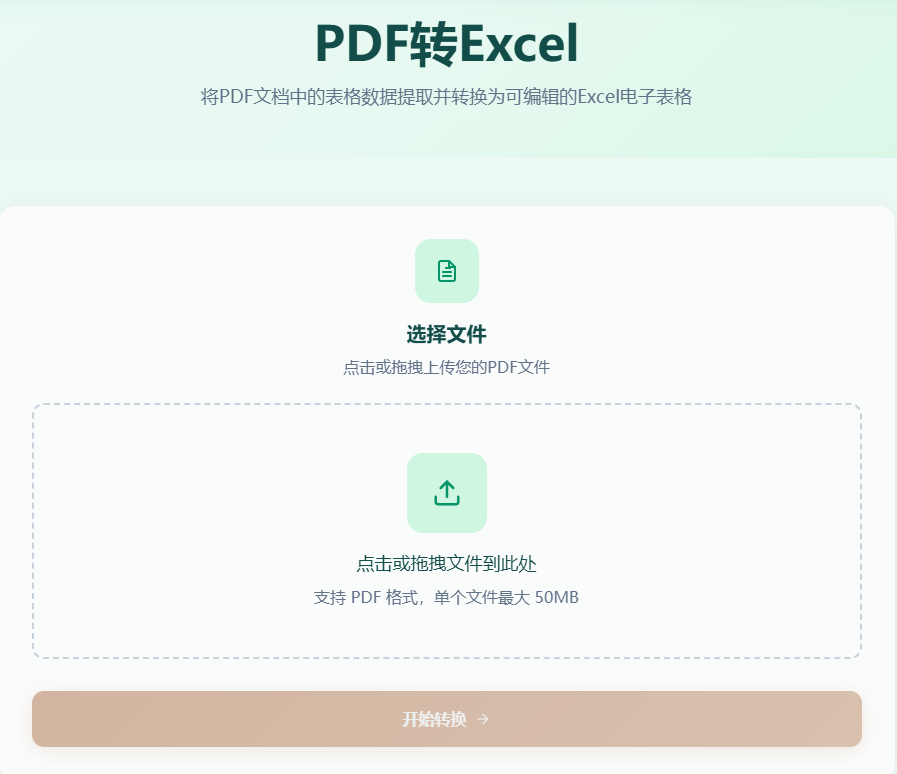
打开PDF转图片工具
首先访问青档PDF首页,找到「PDF转图片」工具并点击进入。该工具支持将PDF的每一页转换为独立的图片文件。
2
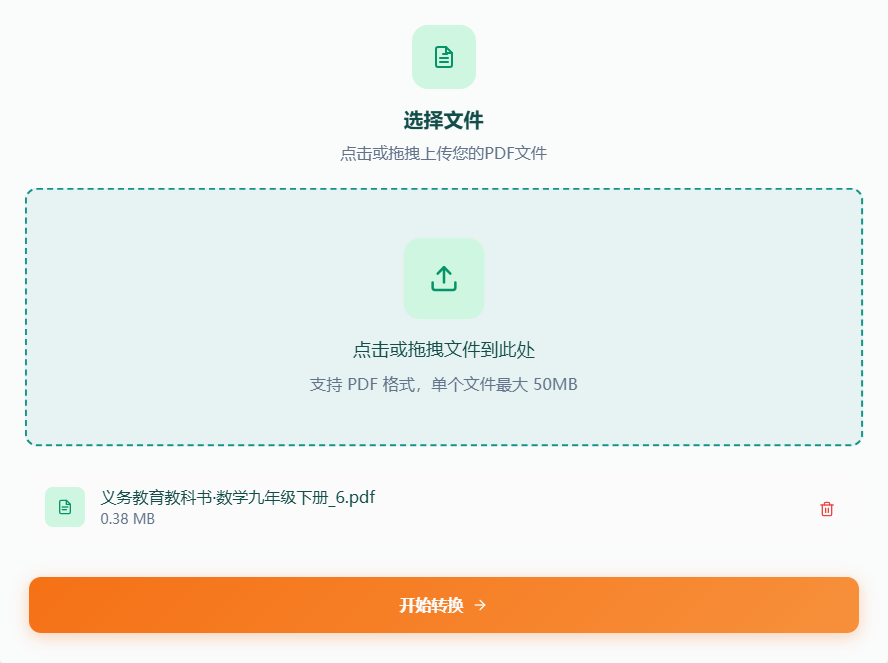
上传PDF文件
点击「选择文件」按钮,或直接将PDF文件拖拽到上传区域。支持同时上传多个PDF文件,最大支持50MB的文件。
3
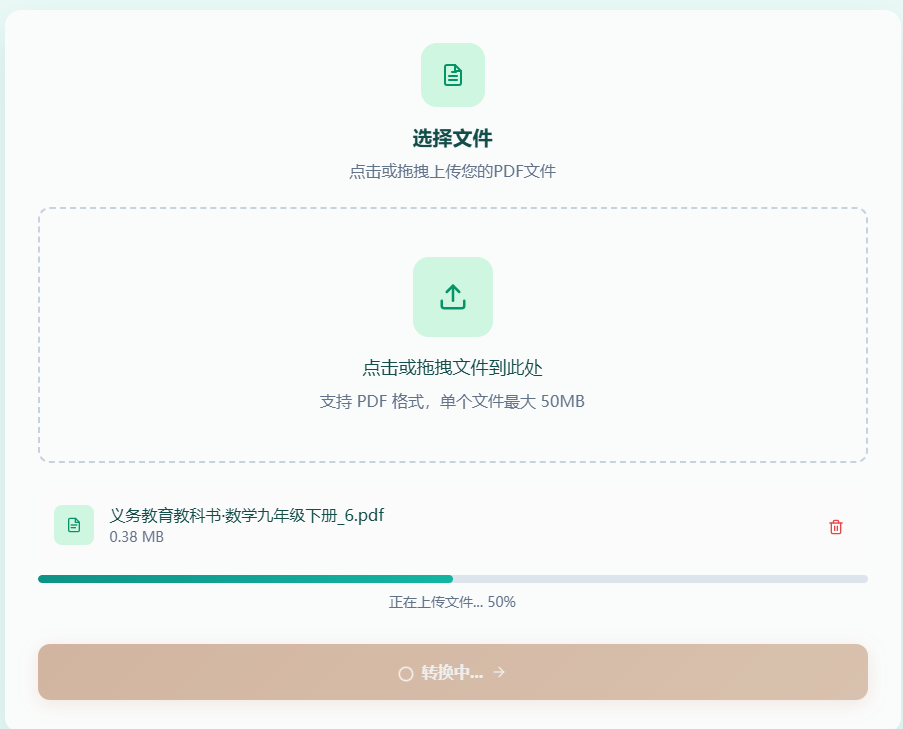
选择输出格式和质量
在工具页面中选择输出格式(支持JPG和PNG),并设置图片质量。建议选择高质量以保留图片细节,特别是当需要重新生成PDF时。
4
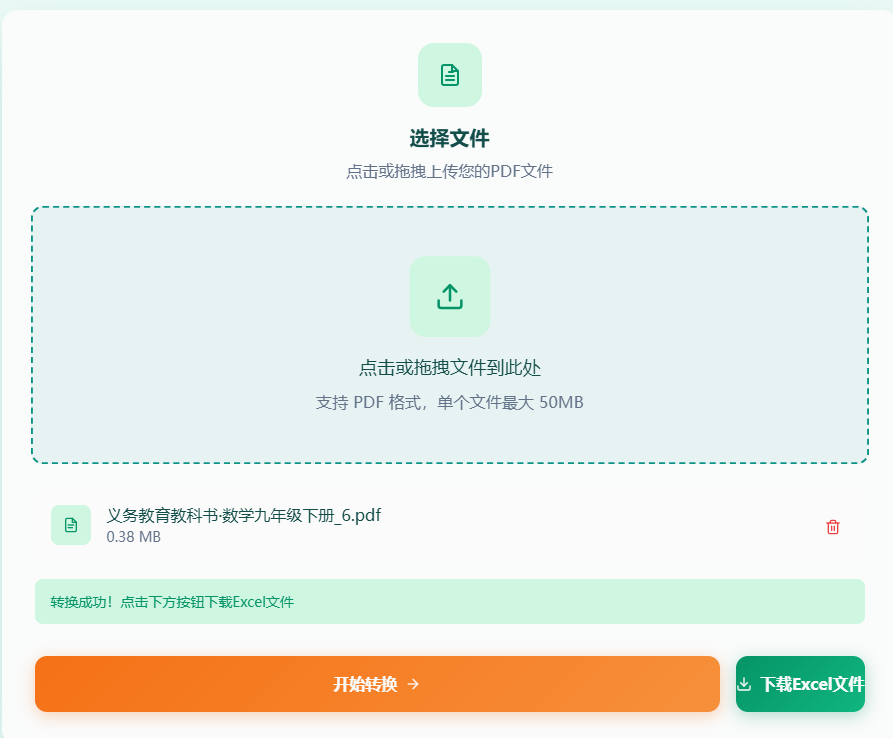
转换并下载图片
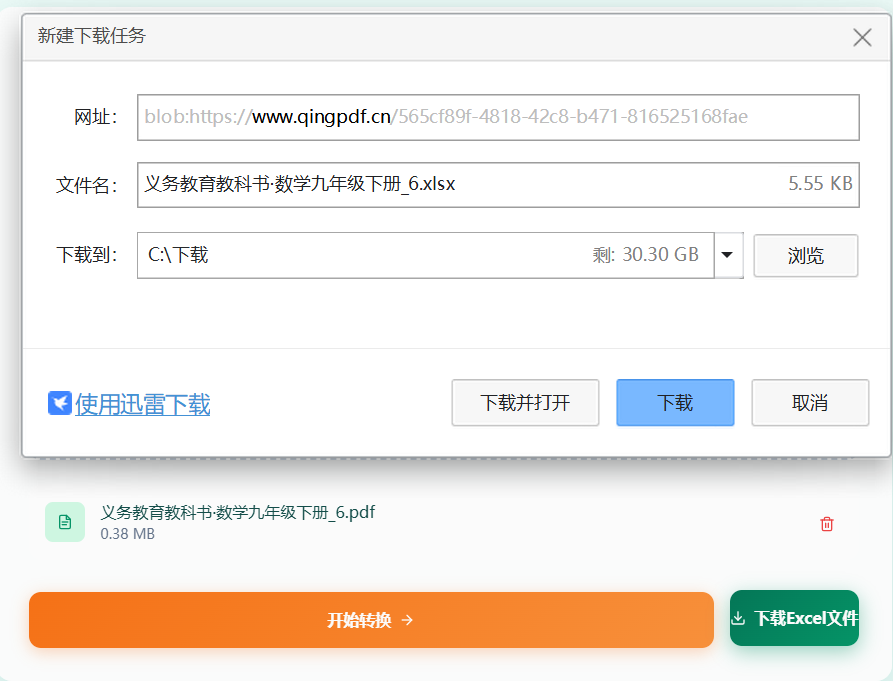
点击「开始转换」按钮,等待浏览器完成转换。转换完成后,图片会自动打包为ZIP文件下载到本地。
5
使用PDF图片转PDF工具生成新PDF
解压缩下载的ZIP文件,然后访问「PDF图片转PDF」工具,将提取的图片上传并生成新的PDF文档。
🚀 快速提示:如果您只需要简单地从PDF提取图片并重新生成PDF,可以直接使用「PDF图片转PDF」工具,它会自动完成整个流程。
实用技巧与注意事项
技巧一:选择合适的图片格式
如果PDF中包含大量照片,建议选择JPG格式以获得更小的文件体积;如果包含文字或线条图,PNG格式能更好地保留清晰度。
技巧二:调整图片质量
高质量模式适合需要打印或精细查看的场景;中等质量适合日常分享;低质量适合快速预览。
技巧三:批量处理多个PDF
青档PDF支持同时上传多个PDF文件,可以一次性处理多个文档,提高工作效率。
注意事项:文件大小限制
单个文件最大支持50MB,如果您的PDF文件过大,可以先使用「PDF压缩」工具减小体积,或使用「PDF拆分」工具分割处理。
注意事项:隐私安全
所有处理均在浏览器本地完成,文件不上传服务器,敏感文档也可以放心处理。
立即使用PDF图片转PDF工具
开始转换
相关工具推荐
本文由青档PDF团队原创,转载请注明出处。
青档PDF - 免费在线PDF工具 | 文件不上传 安全极速