为什么需要合并PDF文件?
在日常工作和学习中,我们经常会遇到需要将多个PDF文件合并成一个的场景:
- 文档整理:将分散的报告、合同、资料合并成完整的文档
- 文件归档:将同一主题的多个PDF文件整合归档
- 分享便捷:只需要发送一个文件,方便他人查看
- 打印方便:一次性打印合并后的完整文档
详细操作步骤
1
2
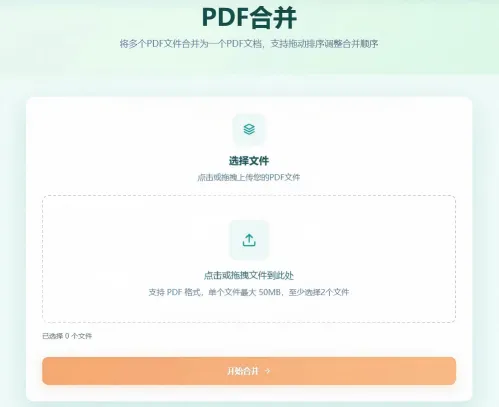
添加PDF文件
您有三种方式添加文件:
- 点击上传:点击"选择文件"按钮,从电脑中选择要合并的PDF文件
- 拖拽上传:直接将PDF文件拖拽到上传区域
- 多选上传:按住Ctrl键(Windows)或Command键(Mac)可以一次性选择多个文件
3
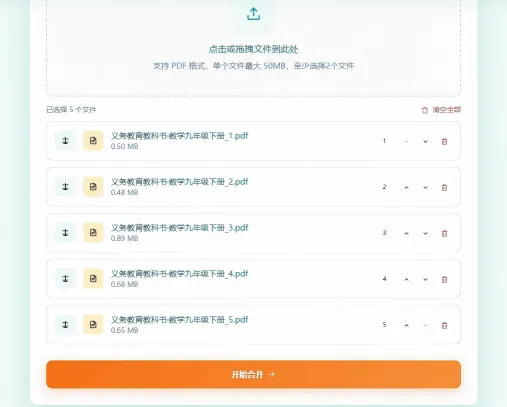
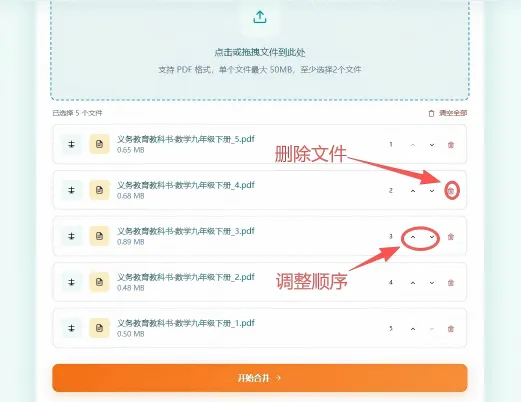
调整文件顺序
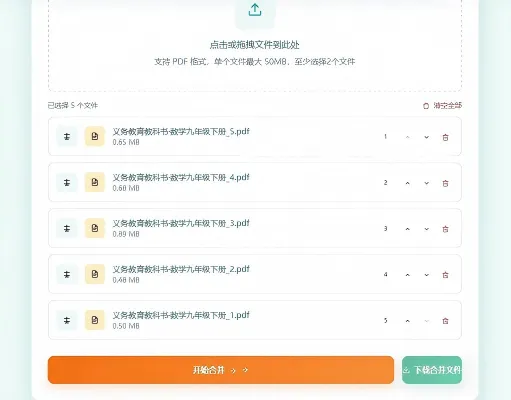
文件添加后会显示在列表中,您可以:
- 点击文件旁边的上下箭头按钮调整顺序
- 直接拖拽文件到目标位置
- 点击删除按钮移除不需要的文件
💡 提示:文件列表的顺序就是合并后PDF的页面顺序
4
开始合并并保存
确认文件顺序无误后,点击"合并PDF"按钮。工具会自动在浏览器中处理文件,处理完成后会自动下载合并后的PDF文件。您可以选择保存位置,方便后续查看和使用。合并后建议打开文件检查页数是否完整,确认合并顺序正确。
技术原理与优势
青档云合并工具采用浏览器本地处理技术,所有PDF编辑操作均在用户的浏览器中完成,无需上传至服务器。以下是核心技术原理和优势:
🔧 技术原理
- WebAssembly引擎:利用WebAssembly技术将PDF处理库编译为浏览器可执行的二进制代码,在浏览器中直接解析和处理PDF文件
- FileReader API:通过浏览器原生API读取本地文件,文件数据仅存在于浏览器内存中
- 内存操作:所有PDF合并操作在浏览器内存中完成,处理完成后生成新的PDF文件并触发下载
- 无网络传输:整个处理过程无需网络上传,文件始终保存在用户本地设备
✨ 核心优势
- 隐私安全:文件不上传至任何服务器,避免敏感数据泄露风险
- 处理速度快:直接利用本地计算机资源,处理速度不受网络带宽限制
- 无需注册:打开浏览器即可使用,无需账号登录
- 完全免费:所有功能免费使用,无任何隐藏收费
- 多端兼容:支持Windows、Mac、Linux、iOS、Android等各种操作系统
实用技巧与注意事项
⚠️ 注意事项
- 请确保添加的文件都是有效的PDF格式
- 文件大小建议不超过100MB,过大的文件可能会影响处理速度
- 所有操作均在浏览器本地完成,文件不上传至服务器,确保隐私安全
- 建议使用Chrome、Firefox、Safari等现代浏览器
💡 实用技巧:
- 文件命名规范:合并前给文件按顺序命名(如01_文档、02_报告),便于快速确认顺序
- 页面范围控制:如需合并部分页面,可先使用拆分工具提取所需页面再合并
- 结果验证:合并后打开文件检查总页数和内容衔接是否正常
- 备份原文件:建议在合并前备份原始文件,以防意外