PDF合并教程:如何免费在线合并多个PDF文件【2026】
在日常工作和学习中,我们经常需要将多个PDF文件合并成一个完整的文档。本教程将详细介绍如何使用青PDF在线工具,快速、免费地合并多个PDF文件,支持拖拽排序,完全免费,本地处理更安全。
为什么需要合并PDF文件?
将多个PDF文件合并成一个有很多实用的好处:
- 文档整理:将分散的报告、合同、资料合并成完整的文档
- 文件归档:将同一主题的多个PDF文件整合归档
- 分享便捷:只需要发送一个文件,方便他人查看
- 打印方便:一次性打印合并后的完整文档
详细操作步骤
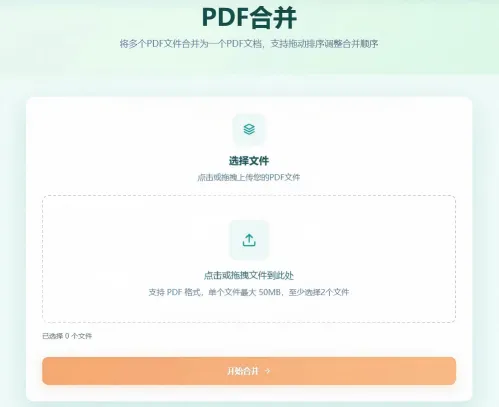
2添加PDF文件
您有三种方式添加文件:
- 点击上传:点击"选择文件"按钮,从电脑中选择要合并的PDF文件
- 拖拽上传:直接将PDF文件拖拽到上传区域
- 多选上传:按住Ctrl键(Windows)或Command键(Mac)可以一次性选择多个文件
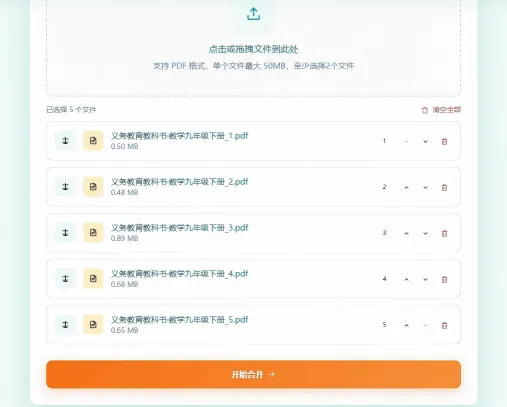
3调整文件顺序
文件添加后会显示在列表中,您可以:
- 点击文件旁边的上下箭头按钮调整顺序
- 直接拖拽文件到目标位置
- 点击删除按钮移除不需要的文件
💡 提示:文件列表的顺序就是合并后PDF的页面顺序
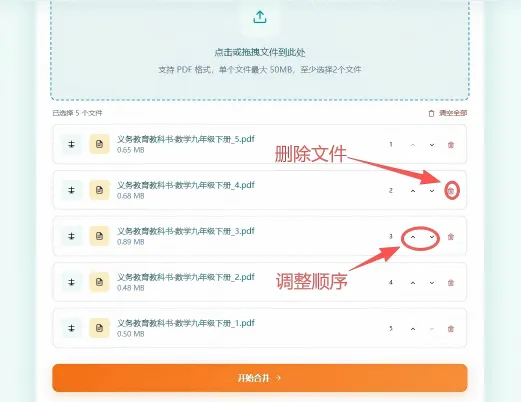
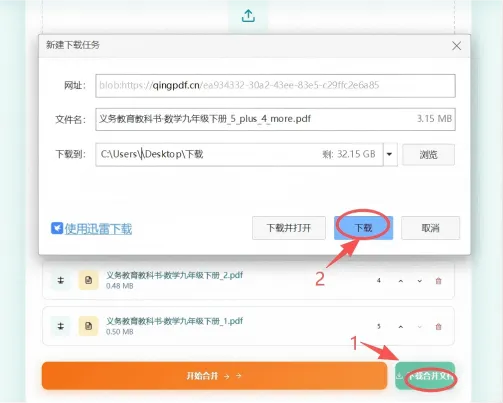
4开始合并
确认文件顺序无误后,点击"合并PDF"按钮。工具会自动在浏览器中处理文件,处理完成后会自动下载合并后的PDF文件。
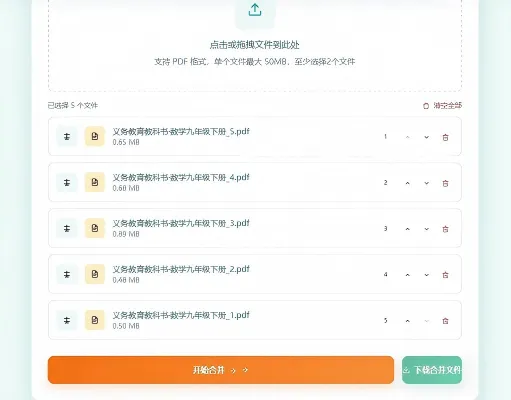
5保存文件
合并完成后,浏览器会自动下载合并后的PDF文件。您可以选择保存位置,方便后续查看和使用。
实用技巧与注意事项
💡 实用技巧
- 批量处理:一次性添加多个文件,提高工作效率
- 灵活排序:拖拽排序功能让您轻松调整页面顺序
- 预览检查:合并前仔细检查文件列表,确保顺序正确
- 备份原文件:建议在合并前备份原始文件
⚠️ 注意事项
- 请确保添加的文件都是有效的PDF格式
- 文件大小建议不超过50MB,过大的文件可能会影响处理速度
- 合并操作在浏览器本地完成,不会上传服务器,确保隐私安全
- 建议使用Chrome、Firefox、Safari等现代浏览器
相关工具推荐
除了PDF合并,青PDF还提供多种实用的PDF处理工具:
总结
PDF合并是一个非常实用的功能,无论是文档整理、文件归档还是分享,都能派上用场。使用青PDF在线工具,您可以轻松将多个PDF文件合并为一个,操作简单快捷,完全免费。
现在就试试我们的PDF合并工具,体验高效便捷的文档处理服务!